STEP BY STEP · LIBRARY SERVER 1.3.4
装好应用,
管理自己的游戏库。
Mac 应用可以直接管理本地 ROM 并游玩;也可以用电脑或群晖 NAS 存放共享资料库,让电视、Mac 或手机连接。先选适合自己的用法,再配置目录、导入游戏。
WINDOWS · MACOS · LINUX
01 普通电脑安装
安装并启动 Docker
Windows 或 macOS 安装 Docker Desktop,安装后打开应用,等待引擎启动。Mac 请按自己的 Apple 芯片或 Intel 芯片选择版本;Windows 按官方安装器要求启用 WSL 2 等组件。Linux 可安装 Docker Engine 与 Compose 插件。
Docker 官方安装说明 ↗ · Windows ↗ · macOS ↗
打开终端,Windows 可用 PowerShell,检查下面两条命令。第二条能显示服务端信息,才说明引擎已运行。
docker compose version
docker info
下载并解压服务器 ZIP
前往服务器端下载页,选择「普通电脑 · Docker Compose」。把 ZIP 完整解压到准备长期保留的文件夹,确认其中有
compose.yaml、Dockerfile、app和README.md,不要在压缩包内直接操作。创建资料库文件夹
在
compose.yaml同级创建名为library的文件夹。它将保存游戏包、BIOS 和封面。已有目录也可以使用:复制.env.example为.env,把FC_LIBRARY_HOST_PATH改成该目录的绝对路径。Windows 使用类似D:/Games/FCEmulatorLibrary的路径。文件必须叫
.env,不要保存成.env.txt。Docker Desktop 若询问是否允许访问此文件夹,请允许共享该目录。启动并打开管理页面
Windows:在解压后的文件夹空白处右键,选择「在终端中打开」(也可使用 PowerShell)。Mac:打开「终端」,输入
cd加一个空格,把解压后的文件夹拖进终端,再按回车。Linux:在文件管理器中选择「在终端打开」。确认当前目录中能找到compose.yaml,然后运行:docker compose up -d --build docker compose ps首次构建需要联网获取基础镜像。看到
server正在运行后,在同一台电脑浏览器打开http://127.0.0.1:8282/,继续下方的目录配置。当前默认只允许本机访问,电视连接前还需要完成局域网设置。
SYNOLOGY DSM 7
02 群晖安装
准备 Node.js 与公开 SPK
在 DSM「套件中心」安装适用于本机的 Node.js 18 或更高版本;启动脚本支持查找 Node.js 18、20、22 套件。随后前往服务器端下载页下载群晖 SPK。公开包不附带 Node 运行时,标记为
noarch;仍需要 NAS 上可运行的 Node.js。手动安装套件
在「套件中心 → 手动安装」选择下载的 SPK,核对套件名称 Retro Console Library 后按向导完成安装。正式版管理端口为 8282。
创建资料库并授予权限
通过 DSM「控制面板 → 共享文件夹」准备一个专门存放游戏资料库的共享文件夹,例如
FCEmulatorLibrary。进入该共享文件夹的「编辑 → 权限」,把用户类型切换为系统内部用户,给FCEmulatorLibrary账号勾选读取/写入并应用。这是套件账号,不是你登录 DSM 使用的管理员账号。若只授权共享文件夹中的某个子目录,还要让套件账号能够穿过上级目录;只给最深处的文件夹读写权限可能仍会报「拒绝访问」。优先使用独立共享文件夹,避免向无关目录授予权限。
启动并打开管理页面
在套件中心启动服务,点击「打开」,或在浏览器输入
http://你的群晖局域网IP:8282/。不要使用 DSM 的 5000 / 5001 端口代替服务器端口。若 DSM 开启了防火墙,允许受信任局域网访问 TCP 8282。进入网页「设置」后选择资料库的真实路径:可能是
/volume1/FCEmulatorLibrary,也可能是/volume2/FCEmulatorLibrary,以 NAS 实际存储卷为准。不要把 Mac 上的/Volumes/…路径直接填到群晖中。
MAC APP · LOCAL OR SYNOLOGY
03 Mac 应用:自己管理游戏,也能连接群晖
只在 Mac 上玩,安装 Mac 应用就够了,无需群晖或 Docker。你可以直接管理自己的本地 ROM 资料库;已有群晖资料库时,也可以把 Mac 当作客户端连接它。下面先介绍本地用法,再介绍如何切换到群晖。
安装 Mac 应用
前往客户端下载区下载 macOS DMG。当前版本适用于 Apple 芯片 Mac,要求 macOS 14 Sonoma 或更高版本。打开 DMG,把应用拖到「应用程序」,再从「应用程序」打开。仅本地使用时,不必执行下面的 Docker 安装步骤。
选择自己的 ROM 目录
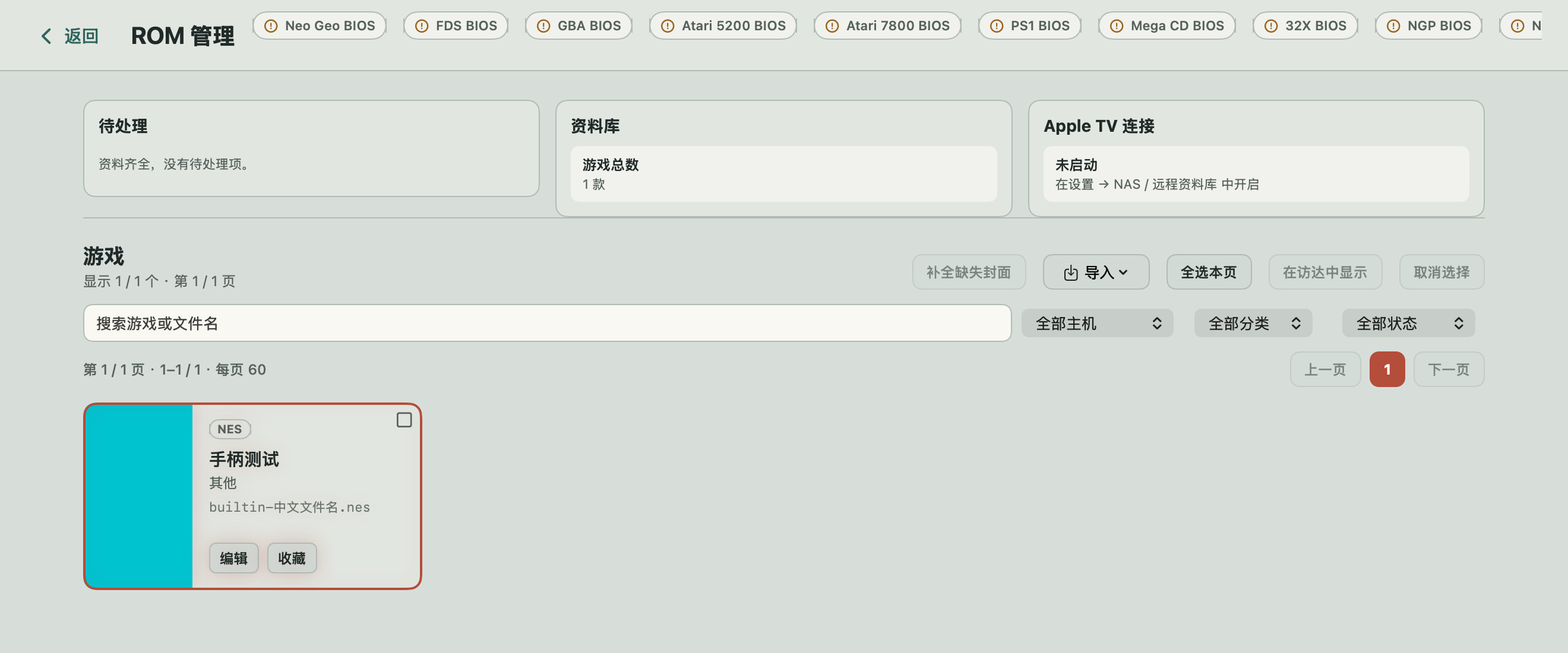
打开应用的「设置 → NAS / 远程资料库」,用服务器地址与本地目录之间的开关切到本地模式,再点击「选择目录…」。第一次使用可选一个新的空文件夹,例如自己创建的「Retro Console 游戏库」;应用会把空目录准备为可移植资料库。已有 ROM 文件夹也可以直接选择,文件按原位置读取;在访达里增删文件后,回到这里点击「刷新」。
你选择的是公共 ROM 目录,不是 App 的私有索引位置。索引、缓存和游戏存档由 App 自己管理,无需另选路径。使用上述空目录建立的可移植资料库时,导入的游戏会整理并写入该目录;明确设置或补全封面时,封面也会按公共资料库格式写回。备份时请保留自己的 ROM 资料库;该目录并不等于 App 的全部设置与存档。
在「ROM 管理」中导入和整理
切到本地模式后,在游戏页打开「ROM 管理」,选择「导入 → ROM 文件…」,选中自己合法拥有或获得授权的 ROM。ZIP / 7z 中只放一个卡带文件时,可由导入器识别;已经整理好的通用游戏包用「游戏包 (.zip / 目录)…」,含根
library.json的完整资料库用「整个资料库目录…」。不要把普通多游戏 ZIP 当作一个游戏包。导入后检查游戏列表和具体错误。可以搜索、收藏,点击「编辑」修改名称、分类和封面,或使用「补全缺失封面」搜索公开封面来源。游戏名称和你自己的文件名会保留;切换界面语言不会翻译或改写原始游戏资料。下方ROM 类型说明解释常见后缀和容器;其中格式表是服务器入口的清单,不能视作 Mac 对每款游戏的兼容保证。
按游戏需要补 BIOS,再启动验证
在「ROM 管理 → 导入」菜单选择对应的 BIOS 或固件入口,例如 FDS BIOS、PlayStation BIOS。只使用自己有权使用的文件,按BIOS 与固件说明准备正确的机型和地区;普通 NES 卡带不需要 FDS BIOS。不要把 BIOS 当作游戏卡带,也不要仅靠改名让文件通过校验。
返回游戏页实际启动游戏。导入成功说明文件已加入资料库;能否正常进入游戏,还取决于 BIOS、卡带硬件以及当前内核的兼容性。
已经有群晖?Mac 也可以直接连接
取得群晖资料库地址
按群晖安装和资料库配置准备好 NAS,在管理网页复制「资料库地址」,形如
http://群晖的局域网IP:8282/library/。Mac 与群晖应在可互通的同一局域网。地址要带/library/,不是 DSM 的登录地址。切到服务器模式并添加来源
回到 Mac「设置 → NAS / 远程资料库」,把中间开关切回服务器模式,填写「服务器地址」。服务器设有访问令牌时,选择「Bearer Token」并填写同一 Token;先点「测试连接」,再点「添加资料库」。连接过程与其他客户端相同,不需要在 Mac 另装 Docker。
本地目录和服务器是两种来源模式:使用本地目录时,服务器同步会暂停;切回服务器后再继续同步。切换模式不会把两边自动合并。已有来源可在「管理来源」中查看和同步。
FIRST SETUP
04 设置目录,上传游戏
1.3.4 起,管理页面右上角可选择「中文 / English」。首次打开会按浏览器语言显示,之后记住你的选择。切换会刷新当前页面;请先完成上传或保存,并关闭打开的弹窗。
选择服务器能看见的目录
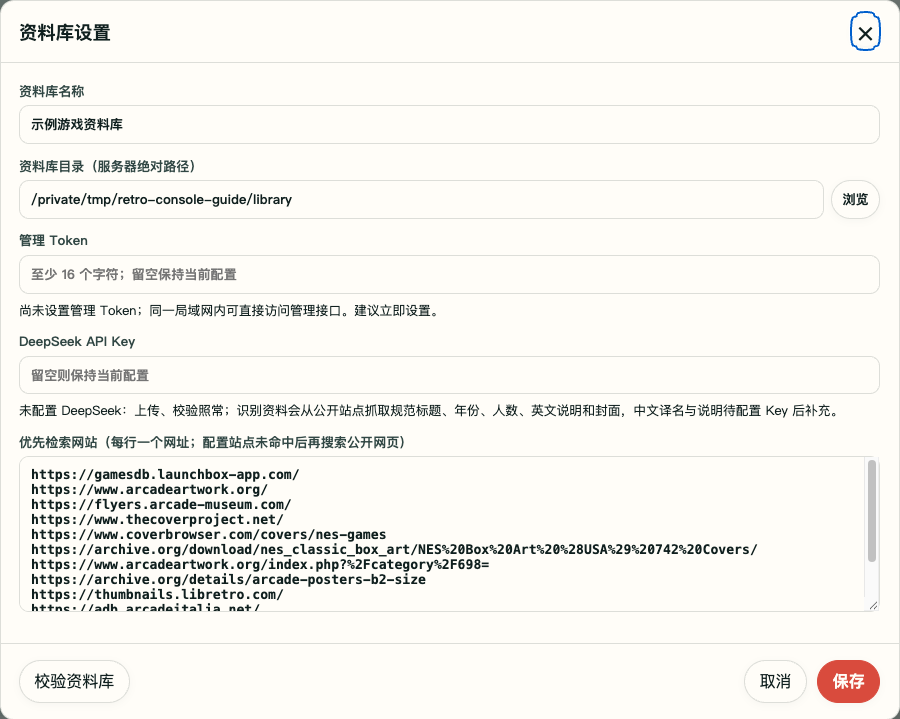
打开管理网页右上角「设置」,在「资料库目录(服务器绝对路径)」中填写或浏览选择目录。Docker 填
/library,这是容器内的路径;电脑上的真实目录由.env的FC_LIBRARY_HOST_PATH决定。群晖填上一步确认的/volume…/共享文件夹路径。设置「资料库名称」,保存并等待页面刷新。首次使用建议先选择一个空目录。已有可移植资料库请选择包含根
library.json的目录;目录里的旧文件请先备份。设置管理 Token
仍在「设置」中,为「管理 Token」填写自己生成的至少 16 个字符的访问令牌,然后保存。保存后,上传、删除和修改设置等管理操作需要该 Token;换浏览器访问时,按页面提示输入同一 Token。它不是 DSM 密码,也不是 DeepSeek API Key。
不使用联网资料补全时,无需填写 DeepSeek API Key。公开包没有预置任何人的密钥或账号。
上传一款自己的 ROM
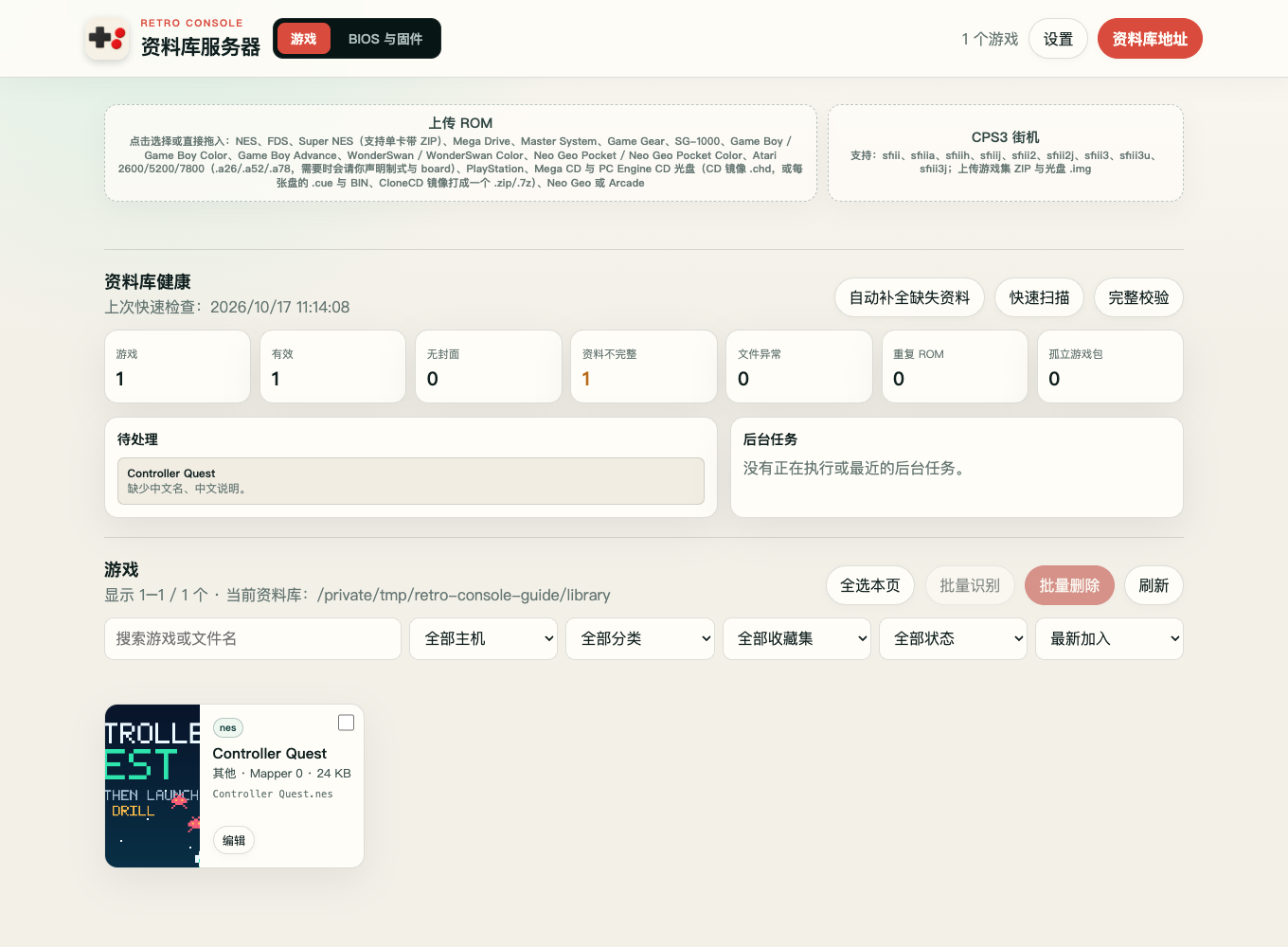
回到「游戏」页,点击「上传 ROM」选择文件,或拖入上传区域。ZIP / 7z 会按内部内容识别系统,不能仅凭文件名认定主机。街机驱动包应保留原名;需要声明的 Atari 卡带会弹出制式、板卡或控制器选择,按真实卡带填写。
上传结束后查看结果和游戏列表。出现「已加入」或「已存在」代表入库或去重成功;若还有启动依赖提示,请继续处理BIOS 与固件,不要把上传成功等同于已经验证游戏能运行。
BIOS & FIRMWARE
05 补齐启动所需文件
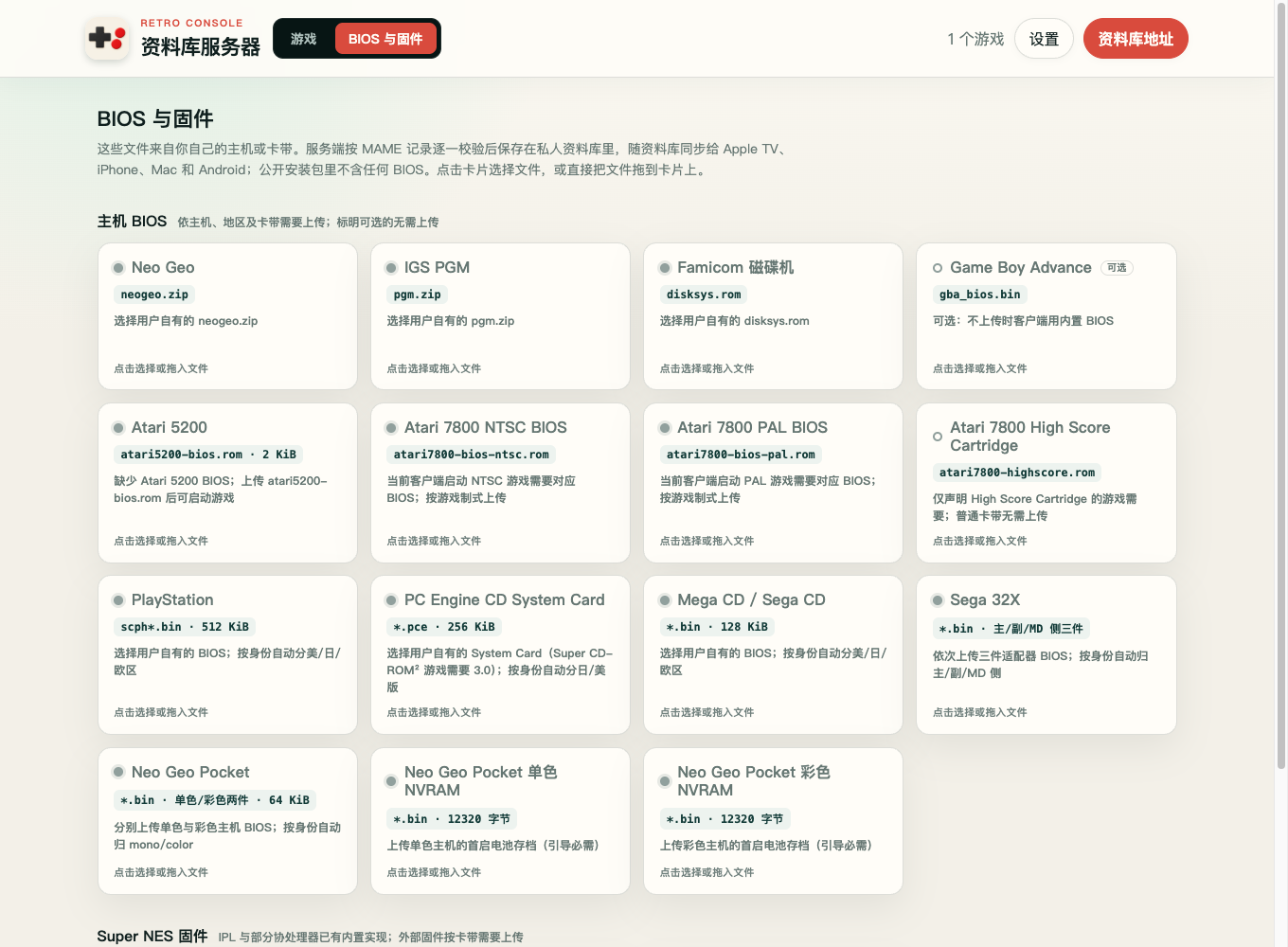
公开安装包不含 ROM 或主机 BIOS。打开管理网页「BIOS 与固件」,按对应卡片选择自己拥有的文件;页面会校验内容身份,错误文件会显示原因,不会覆盖原来已经验证的合法文件。
| 主机或游戏 | 需要准备什么 |
|---|---|
| Famicom 磁碟机 FDS | disksys.rom;普通 NES 卡带不需要。 |
| Neo Geo / IGS PGM | 分别上传 neogeo.zip / pgm.zip。 |
| PlayStation / Mega CD | 与游戏地区匹配的 BIOS;按文件身份自动区分日、美、欧版。 |
| PC Engine CD | 有效的 System Card;Super CD-ROM² 游戏需要 3.0。 |
| Sega 32X | 主 SH-2、副 SH-2、MD 侧三件 BIOS,按卡片提示逐件上传。 |
| Neo Geo Pocket | 对应单色 / 彩色机型的 BIOS,以及对应的首启 NVRAM。 |
| Atari 5200 / 7800 | 5200 使用 atari5200-bios.rom;7800 当前客户端需要游戏制式对应的 NTSC / PAL BIOS,HSC 只用于声明 High Score Cartridge 的卡带。 |
| Game Boy Advance | 外部 gba_bios.bin 可选,未上传时客户端使用内置实现。 |
| Super NES | IPL 与部分协处理器已有内置实现;只有相应卡带需要的外部固件才需上传,例如使用 ST011 / ST018 的卡带。不要把同尺寸的其他文件改名冒充固件。 |
ROM 上传后若缺少依赖,页面会保留「ROM 已入库」的启动依赖提示,后续其他文件上传成功不会把它盖掉。点击「前往 BIOS 与固件」补齐文件,再重新上传该 ROM 确认;原有提示是上传当时的记录,可以手动关闭。CPS2 游戏还需匹配的 .key,可随自己的 ROM ZIP 提供。
LOCAL NETWORK
06 允许局域网设备访问
先完成管理 Token 设置,再开放给电视或其他设备。让服务器与客户端处在同一个可互通的局域网;访客 Wi-Fi 或路由器的设备隔离可能阻止连接。
Docker:绑定电脑的局域网地址
在系统网络设置里查看电脑的局域网 IPv4 地址。编辑解压目录中的
.env,把FC_LIBRARY_BIND_IP=127.0.0.1的地址部分换成这台电脑的实际局域网地址,端口保留FC_LIBRARY_PORT=8282。随后在同一目录运行:docker compose up -d如果改用现有资料库,
FC_LIBRARY_HOST_PATH仍指向原来的宿主机目录。不要删掉该配置。绑定局域网地址后,请在浏览器改用http://电脑的局域网IP:8282/;只绑定该地址时,原来的 127.0.0.1 地址可能不再可用。群晖:确认端口与防火墙
原生 SPK 启动后使用 NAS 的 8282 端口,通常无需 Docker 的绑定设置。若有 DSM 防火墙规则,仅对受信任局域网放行 TCP 8282。不要向互联网做端口转发。
先用另一台设备验证
在同一网络另一台电脑或手机浏览器输入服务器的局域网地址与 8282 端口。能打开管理页面后,再配置客户端。客户端里的
127.0.0.1指它自己,不能用来连接另一台电脑或 NAS。
ANDROID TV · APPLE TV · MACOS
07 连接客户端资料库
取得资料库根地址
通过服务器局域网地址打开管理网页,点击右上角「资料库地址」。客户端使用的地址形如
http://服务器的局域网IP:8282/library/。这与浏览器管理页的根地址不同,末尾要保留/library/,无需手工追加library.json。在客户端填写地址与认证
在 Android TV、Apple TV 或 macOS 客户端打开「设置 → NAS / 远程资料库」,填写「服务器地址」。服务器启用了 Token 时,认证方式选择「Bearer Token」,填入与管理网页相同的访问令牌。不要把 DSM 用户名密码填成 Token。
macOS 若提示正在使用本地 ROM 目录、服务器同步已暂停,先切回远程资料库模式再继续。
测试并添加资料库
先使用「测试连接」检查地址和认证,再使用「添加资料库」完成同步。已添加的来源可在「资料库来源」中测试或同步。完成后回到游戏页,检查游戏能否下载,再实际启动一局;个别内核的兼容性与 BIOS 是否齐全仍需以实际游戏表现为准。
HELP · ROM FORMATS
08 服务器支持哪些 ROM?
ROM 是你导出的游戏文件;ZIP / 7z 是把文件装在一起的压缩容器。下面列的是 1.3.4 服务器上传入口实际接受的类型,不等同于每款游戏都能运行,也不把客户端单独支持的格式算进来。先在「设置」中选好资料库目录,再上传。
卡带与磁碟游戏
下表的「单文件 ZIP / 7z」指压缩包内只放一个对应格式的游戏文件。封面、说明文档和其他游戏请不要混在同一压缩包内;系统会按成员内容校验,不会把所有 ZIP 都当作街机。文件可在子目录内;常见系统元数据会忽略,危险路径或损坏压缩包会拒绝。
| 主机 | 裸文件与 ZIP / 7z 内的成员 | 识别与依赖 |
|---|---|---|
| NES / Famicom | .nes;支持单文件 ZIP / 7z | 读取 NES 头与 mapper;具体 mapper 仍需客户端支持,普通卡带不需要 FDS BIOS。 |
| Famicom Disk System | .fds、.qd;支持单文件 ZIP / 7z | 归入 NES 系统,使用 FDS mapper 20 路径;需要 disksys.rom,与 NES 卡带不同。 |
| Super NES / Super Famicom | .sfc、.smc;支持单文件 ZIP / 7z | 检查卡带芯片;IPL 和部分协处理器内置,外部固件按游戏需要准备。 |
| Mega Drive / Genesis | .bin、.md、.gen;支持单文件 ZIP / 7z | 这些扩展名也可能用于 32X,系统会继续读头部确认。 |
| Sega 32X | .32x,以及内容被识别为 32X 的 .bin / .md / .gen;支持单文件 ZIP / 7z | 需要主、副 SH-2 和 MD 侧三件适配器 BIOS。 |
| Master System | .sms;支持单文件 ZIP / 7z | 按主机头部与卡带约束校验。 |
| Game Gear | .gg;支持单文件 ZIP / 7z | 系统由卡带内容继续校验。 |
| SG-1000 | .sg;支持单文件 ZIP / 7z | 按 SG-1000 卡带约束校验。 |
| Game Boy / Game Boy Color | .gb、.gbc;支持单文件 ZIP / 7z | 由头部决定 GB / GBC,不能只看扩展名;不支持的卡带控制器会拒绝。 |
| Game Boy Advance | .gba;支持单文件 ZIP / 7z | 外部 BIOS 可选;未上传时客户端有内置实现。 |
| WonderSwan / WonderSwan Color | .ws、.wsc;支持单文件 ZIP / 7z | 同一系统入口,由卡带内容区分机型。 |
| Neo Geo Pocket / Color | .ngp、.ngc;支持单文件 ZIP / 7z | 按机型准备 BIOS 与首启 NVRAM。 |
| PC Engine / TurboGrafx-16 HuCard | .pce;支持单文件 ZIP / 7z | 这是卡带入口,与需要 System Card 的 CD 游戏分开;System Card 本身会识别为固件。 |
| Atari 2600 | .a26;支持单文件 ZIP / 7z | 需要正确的制式、板卡与输入声明,页面按缺项提问;不能按标题猜 mapper。 |
| Atari 5200 | .a52,包括受校验的 CART 头;支持单文件 ZIP / 7z | 板型有歧义时需声明,可指定 2 / 4 端口机型;需要 5200 BIOS。 |
| Atari 7800 | .a78,包括受校验的 A78 头;支持单文件 ZIP / 7z | 无头映像须匹配已知卡带表,A78 头须有效;需要对应制式 BIOS,HSC 按卡带声明准备。 |
Atari 的 .bin 有额外限制:只有文件内容指纹匹配已知卡带表时,网页才会自动判定它属于哪台 Atari。未知 .bin 不能仅凭名字确定系统,且与 Mega Drive 的扩展名冲突;请使用可明确主机的正确卡带格式,按页面填写真实制式、板卡和控制器信息。选择一个猜测的板型不能让不支持的卡带变成可运行。
光盘游戏
| 主机 | 可上传内容 | 需要注意 |
|---|---|---|
| PlayStation | .fcps1;CD 镜像 .chd;ZIP / 7z 中的 CUE + BIN、CHD,或 CloneCD 的 CCD + 同名 IMG(及可选 SUB) | 按光盘身份识别,需要对应地区 BIOS。 |
| Mega CD / Sega CD | .fcmcd;CD 镜像 .chd,或 ZIP / 7z 中的 CUE + BIN、CHD,或 CloneCD CCD + IMG(及可选 SUB) | 经过光盘内容探测分流到 Mega CD,不是把任何 BIN 都当光盘;需要对应地区 BIOS。 |
| PC Engine CD | .fcpcecd;CD 镜像 .chd,或 ZIP / 7z 中的 CUE + BIN、CHD,或 CloneCD CCD + IMG(及可选 SUB) | 按光盘内容探测分流;需要有效 System Card,Super CD-ROM² 游戏需 3.0。 |
.cue 是轨道目录,不是游戏数据本身。请把它与所引用的全部 BIN 按原相对路径装进同一个 ZIP / 7z,不要只上传 CUE,也不要把裸 BIN 当作光盘上传。同一游戏的多张盘可在一个包内,每盘一份 CUE / CHD / CCD;不要混用这几种布局,也不要把不同游戏混成一个包。.fcps1 / .fcmcd / .fcpcecd 是本项目的光盘包格式,不能靠修改扩展名生成。
街机、Neo Geo 与 PGM
使用完整驱动集 .zip / .7z,保留原始驱动文件名和内部芯片文件,服务器会核对内容。这里是一个游戏含多块芯片的集合,不适用上面的「仅一个 ROM 成员」规则。Neo Geo 需另备 neogeo.zip,PGM 需 pgm.zip;CPS2 还需匹配的 .key。
拆分子集可能缺少母集芯片或设备 ROM;缺这些文件时不能运行。部分 ZIP 子集可从已经入库的匹配母集补全;若报缺母集,请先上传正确完整母集,不能靠改名或只上传子集解决。并非任何 MAME 驱动或任意来源 ROM 集都受当前内核支持。
CPS3 使用独立「CPS3 街机」区域:上传 MAME 游戏集 ZIP(含卡带 BIOS)和对应 CloneCD 光盘 .img,服务端再安装为游戏。这个裸 IMG 入口专用于 CPS3,不是 PlayStation 的通用裸 IMG 入口。已有本项目 .fcc3 安装游戏包可由服务器导入,但必须先配置资料库目录;改名的文件不算有效安装包。
没有在本表列出的类型,请勿仅凭客户端菜单或扩展名猜测服务器能上传。例如服务器内部有 Nintendo 64 清单校验代码,并不代表本版网页已开放 .z64 / .v64 / .n64 上传入口。
TROUBLESHOOTING & UPDATE
09 常见故障与升级
网页提示连接被拒绝,或打不开 8282
先看 Docker Desktop / DSM 套件是否正在运行;Docker 在解压目录执行 docker compose ps 和 docker compose logs --tail 80 server。若进程退出,应先处理日志中的启动错误,再检查防火墙。确认端口没有被其他程序占用,并核对访问的是服务器局域网 IP;只有 Docker 默认本机模式使用 127.0.0.1。
提示 EACCES / permission denied
这是文件系统权限问题。群晖检查内部系统用户 FCEmulatorLibrary 对所选共享文件夹的读写权限,以及每一级父目录的穿越权限;不要只检查 DSM 登录账号。Docker 检查挂载目录是否允许容器 UID/GID 1000:1000 写入,以及 Docker Desktop 是否已共享该目录。只修正资料库目录,不要对整块磁盘设置所有人可写。
群晖启动日志通常位于 /var/packages/FCEmulatorLibrary/var/fc-emulator-library.log。若报错指向临时缓存,也应核对是否安装了最新服务器包;升级后再检查新日志,避免把旧记录当成本次错误。
主机架构或 Node.js 不匹配
群晖公开 SPK 的 noarch 表示包内没有固定架构的 Node,不代表可以跳过运行时安装。请在套件中心安装适用于该 NAS 型号的 Node.js 18+。Docker Desktop 也要匹配电脑的 Apple 芯片、Intel / AMD 或 ARM 架构;出现镜像架构不支持或 exec format error 时,先核对运行环境,不要靠更改文件权限处理。
没有游戏、上传失败或提示 BIOS 缺失
核对「资料库目录」是服务器可见的真实目录;Docker 中应为 /library。上传失败时读取文件旁的具体错误,固件需同时通过尺寸和身份校验。上传成功但仍有缺 BIOS 提示时,按提示的主机、角色及适用地区补齐;GBA 的外部 BIOS 是可选项,不需要为普通 NES 或不使用外部芯片的 SNES 卡带随意添加 BIOS。
怎样升级并保留游戏和设置?
升级前备份资料库和设置。群晖在套件中心对同一 FCEmulatorLibrary 套件执行手动升级,保留原资料库及套件数据;不要把另一个测试实例当作原套件升级。
Docker 保留原 library、.env 和配置卷,用新版 ZIP 中的程序及 Compose 文件更新原安装目录,再运行:
docker compose build --pull
docker compose up -d
如果换了解压位置,务必让 FC_LIBRARY_HOST_PATH 指回原资料库,避免 ./library 指向新空目录。docker compose down 用于停止服务;保留数据时不要添加 --volumes,该选项会删除配置卷。